GPT Image 2 AI 图片生成器
GPT Image 2 (gpt-image-2) 是 OpenAI 最先进的 AI 图片生成模型,具备近乎完美的文字渲染、照片级画质、世界知识理解和精准编辑能力。.
上传 1 张可做图生图,上传多张可做主体、风格或参考融合
单次生成返回多少张图片
Choose the right workflow
Start from generation on the homepage, jump into prompt-based editing when you have a source image, or copy prompt examples when you need repeatable GPT Image 2 results.
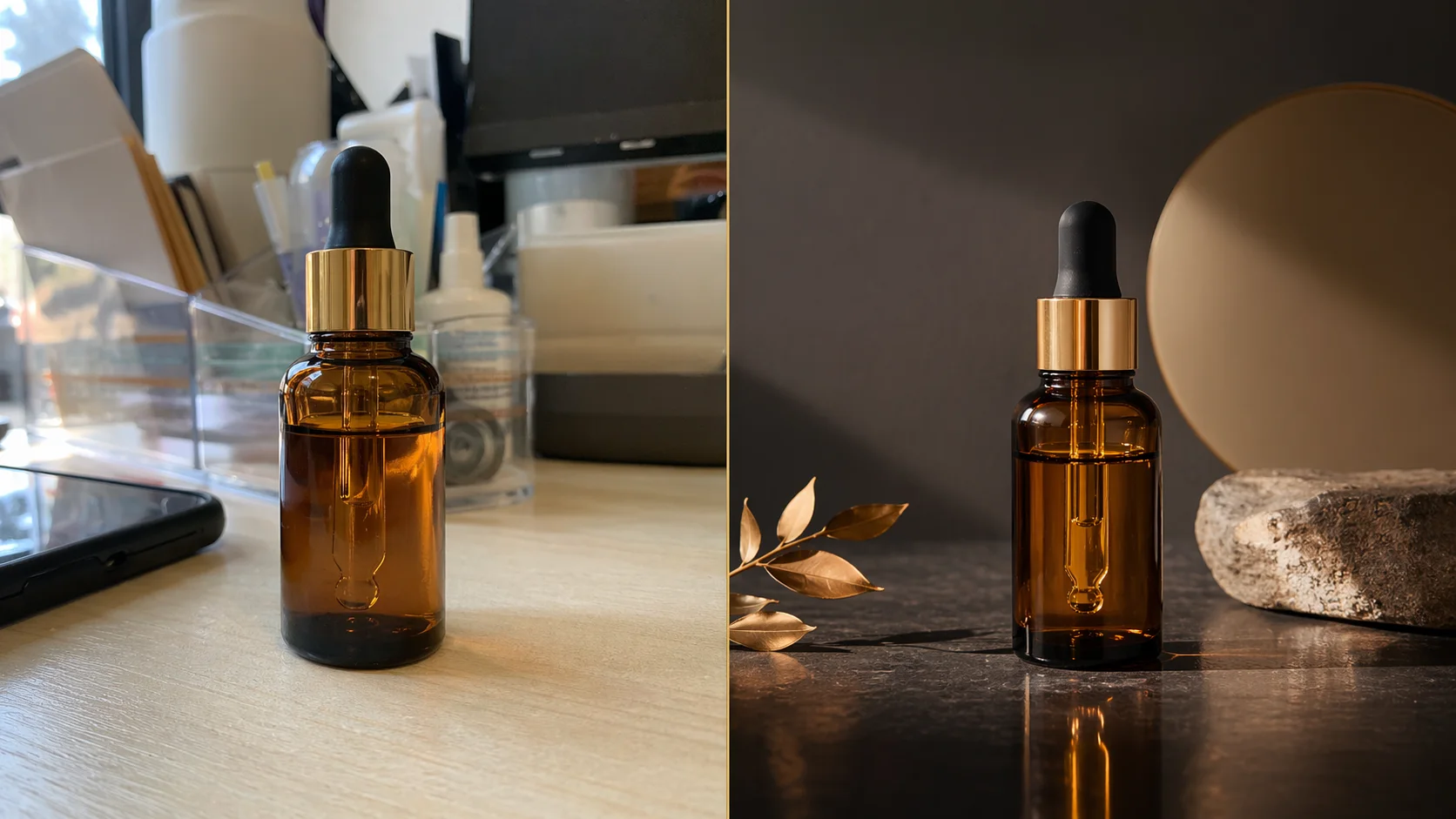
AI Image Editor
Upload an image, describe the change, and create product, ad, portrait, or background variants with GPT Image 2.
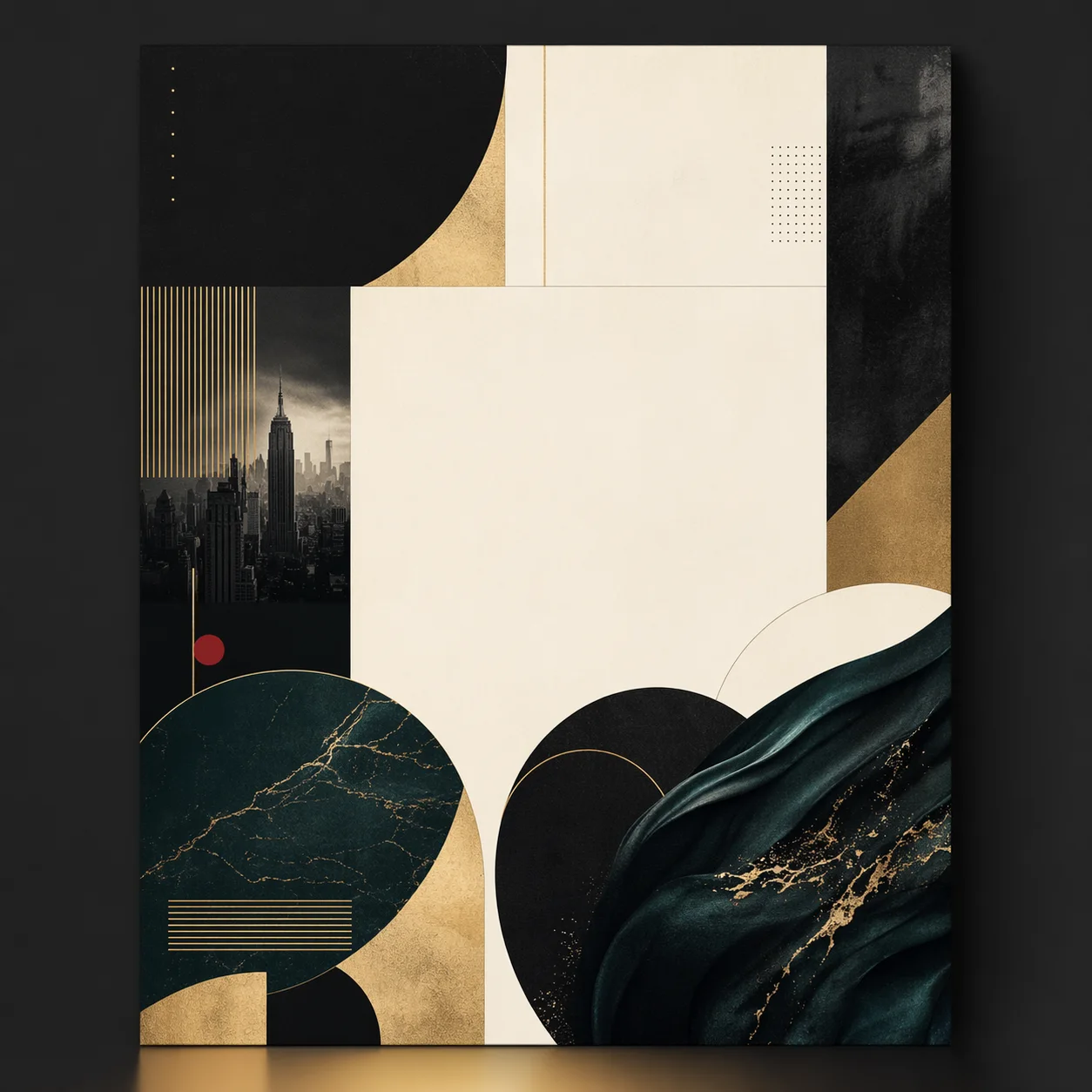
GPT Image 2 Prompts
Browse ready-to-use prompts for product photos, posters, logos, ad creatives, ChatGPT image prompts, and edits.
为什么选择 GPT Image 2?
精准可读的文字,适用于 Logo、信息图、UI 原型和营销素材。GPT Image 2 能处理密集文字、小字体和复杂排版。
自然的光照、真实的材质和丰富的纹理。从真实的街拍到精美的商业视觉,都能驾驭。
超越字面描述的上下文理解。GPT Image 2 了解真实的地点、事件和文化背景,生成更有意义的图片。
GPT Image 2 AI 图片模型核心特性
GPT Image 2 提供近乎完美的文字渲染、照片级画质、世界知识理解和精准编辑能力,满足专业级 AI 图片生成需求。
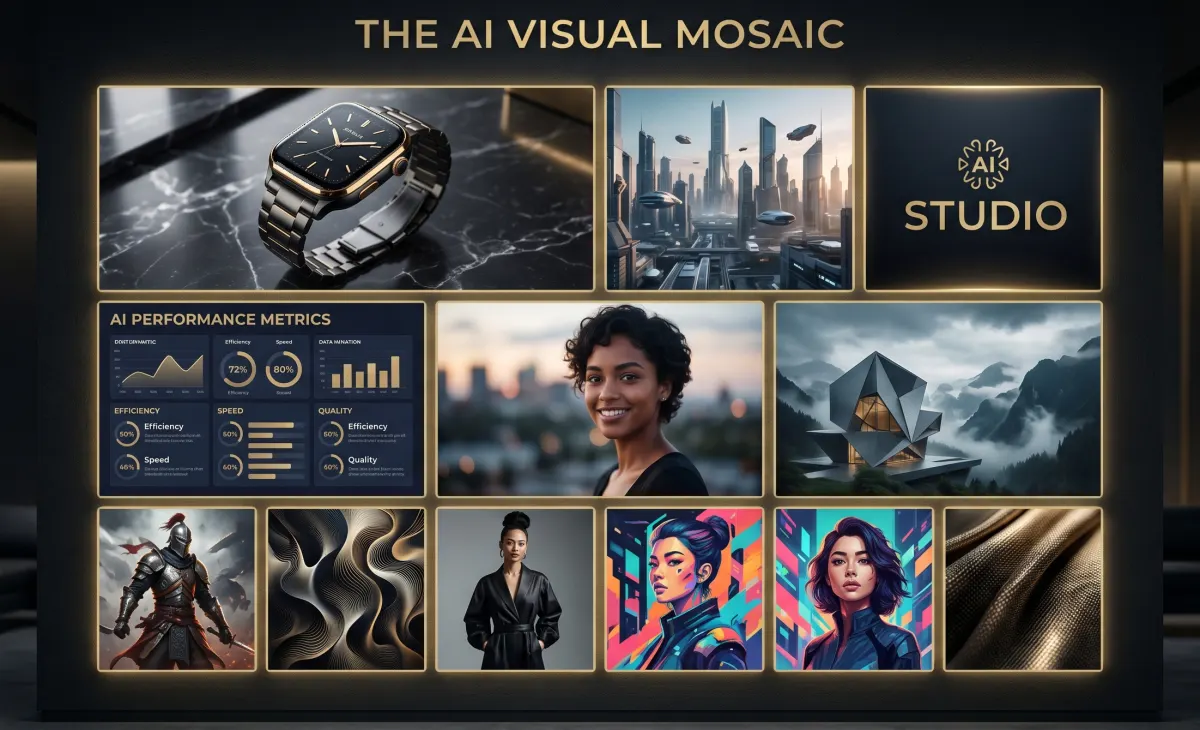
多样化风格能力
从照片级产品图到风格化信息图和 Logo,GPT Image 2 以专业级品质适应任何创意需求。
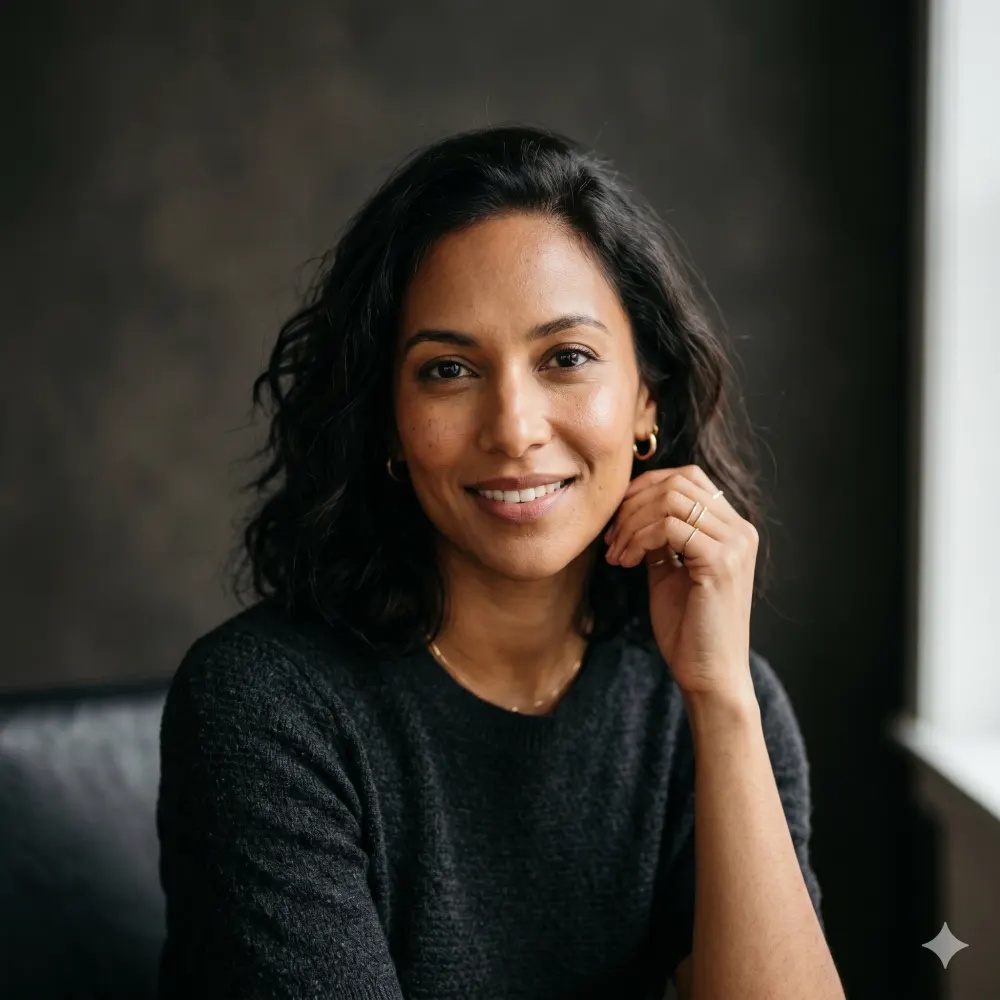 信息图
信息图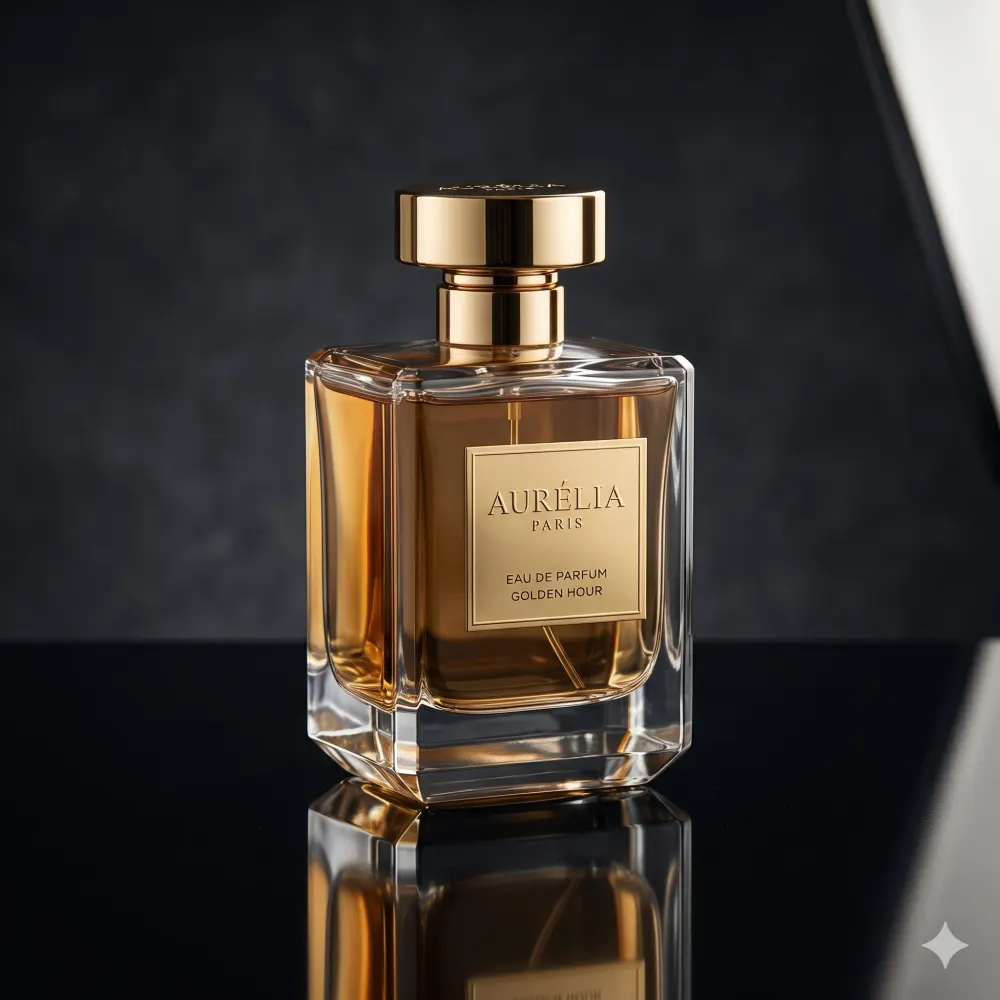 产品
产品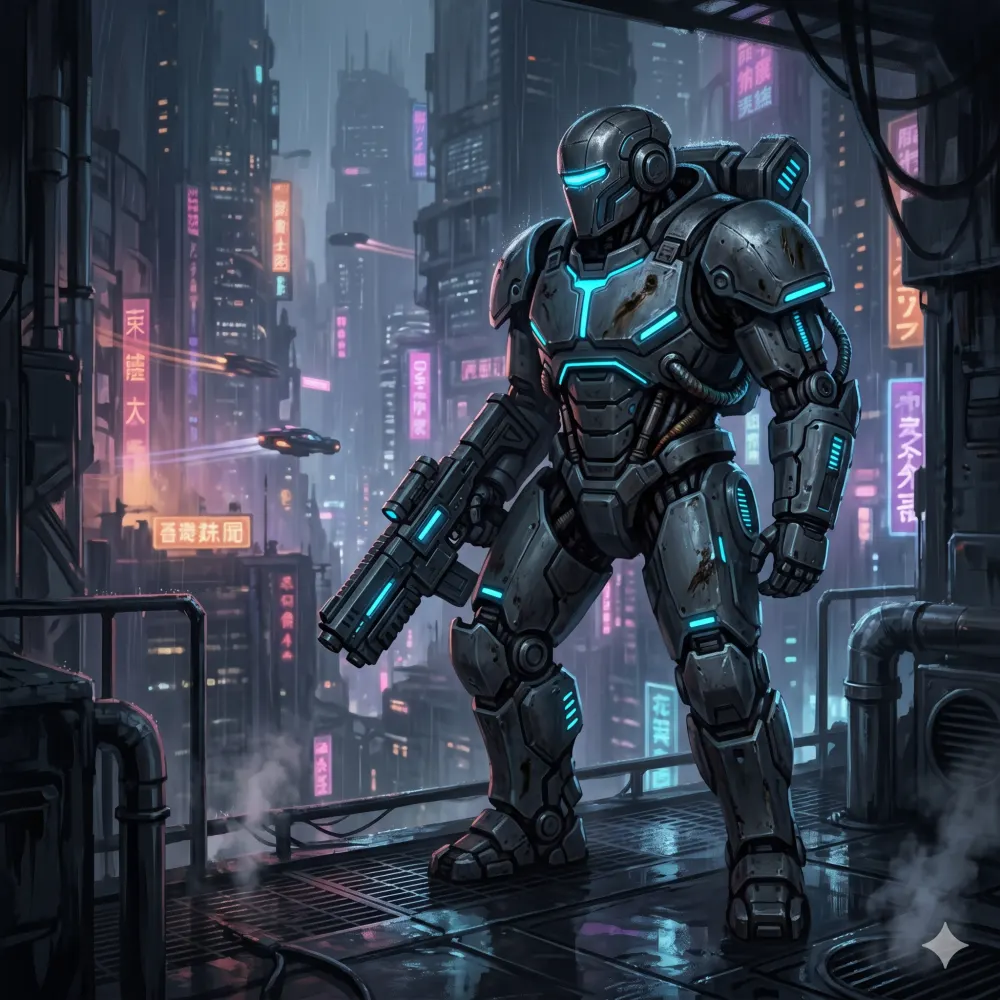 LOGO
LOGO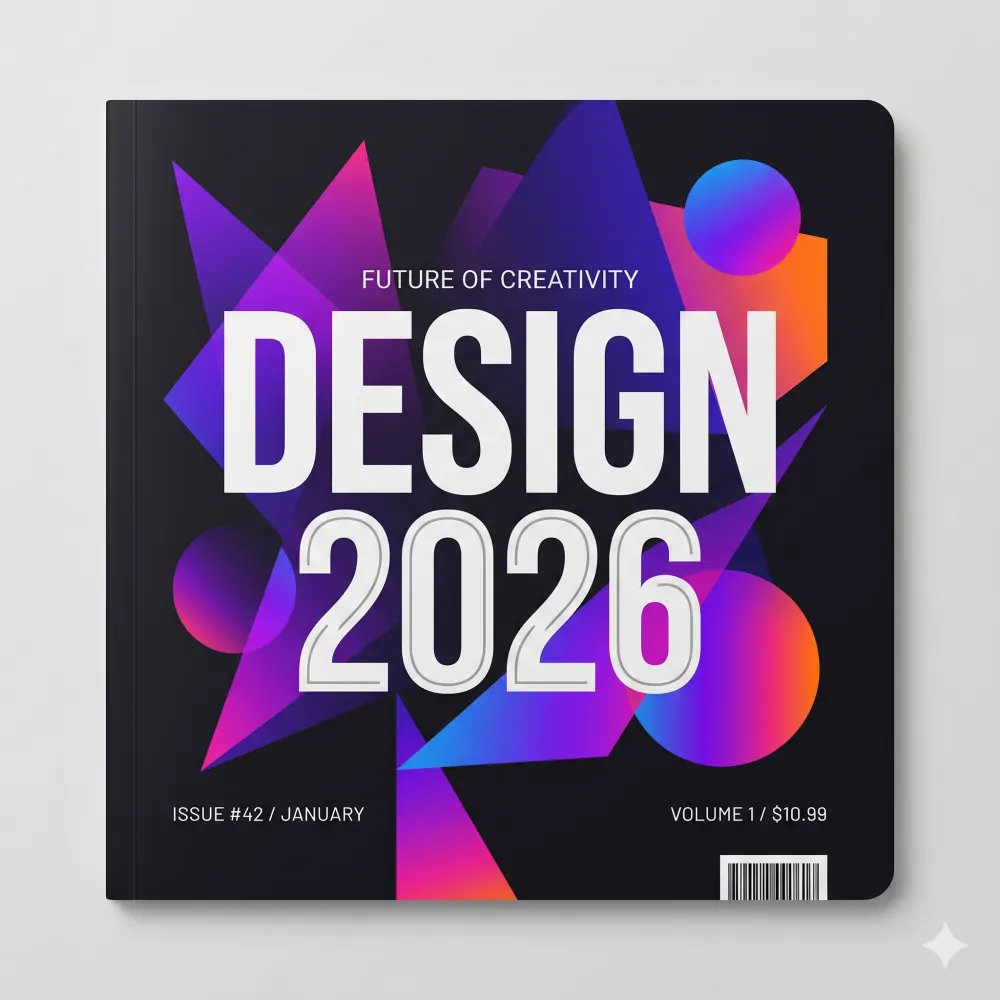 编辑
编辑GPT Image 2 现已在 ImageGen2 上线,提供近乎完美的文字渲染、照片级画质和精准编辑能力。
支持上传最多 5 张参考图,用于合成、风格迁移和精确视觉引导。
在低、中、高和自动画质设置间选择,平衡生成速度与视觉精度。
常见问题
GPT Image 2 (gpt-image-2) 是 OpenAI 最先进的 AI 图片生成模型。它提供近乎完美的文字渲染、照片级画质、世界知识理解和精准图片编辑能力,非常适合专业设计和创意工作。
GPT Image 2 相比 DALL-E 3 有重大升级:文字渲染精度大幅提升、照片级画质消除了偏色问题、内置世界知识实现上下文理解、精准编辑能力在修改时保留身份和构图。
在浏览器中打开 ImageGen2,选择 GPT Image 2 AI 图片生成器,输入你的提示词,选择画质和格式设置,即可开始创建专业品质的图片。
是的,GPT Image 2 在文字渲染方面表现出色,精度近乎完美。它可以在信息图、UI 原型、Logo、标牌和营销素材中生成可读文字。为获得最佳效果,将需要的文字用引号括起来并描述排版风格。
GPT Image 2 以自动优化的分辨率生成图片。输出分辨率根据你的画质设置(低、中、高或自动)自适应调整,适用于网页和印刷应用。
可以,GPT Image 2 支持精准图片编辑。上传参考图并描述你想要的修改。模型可以更换服装、调整光线、翻译文字、移除对象和合成场景,同时保留你不想改变的部分。
GPT Image 2 根据复杂度和画质设置,在 15-50 秒内生成图片。使用「低」画质可在迭代时加速生成,需要视觉精度时使用「高」画质。
可以,在 ImageGen2 上使用付费积分通过 GPT Image 2 生成的图片适用于商业用途,包括营销、广告、品牌设计、产品设计等。
深入了解 GPT Image 2
OpenAI GPT Image 2 是 AI 图片生成领域的新一代演进,在 DALL-E 3 的基础上大幅提升了文字渲染、照片级画质和上下文理解能力。这款先进的模型提供满足设计师、营销人员和创意专业人士需求的专业级成果。
核心能力
GPT Image 2 支持生成和编辑两种工作流程。生成方面,它可以创建信息图、Logo、UI 原型、照片级场景和营销素材,文字精度近乎完美。编辑方面,它支持风格迁移、虚拟试穿、产品原型、图片文字翻译和场景合成——全程保留身份和构图。
技术基础
基于 OpenAI 先进的架构,GPT Image 2 通过统一的神经路径处理文本和图片,并融入世界知识,了解真实的地点、事件和文化背景,从而生成更准确、更有上下文语境的图片。
质量保证
GPT Image 2 生成的每张图片都支持多种画质控制选项。在低、中、高和自动画质设置间选择,平衡生成速度与视觉精度。模型生成无伪影的清晰图片,具有自然光照、精准阴影和照片级纹理。
如何使用
GPT Image 2 提示词智能
从详细的提示词开始描述你想要的图片。GPT Image 2 理解包含主体、风格、构图、光线和排版的复杂描述。将需要渲染的文字用引号括起来并描述排版风格以获得最佳效果。
参考图引导
上传最多 5 张参考图用于风格迁移、合成或视觉引导。在提示词中按编号标注图片并描述它们的关系。例如:「将图 1 的风格应用到图 2 的主体上。」
画质和格式选择
选择画质设置:低画质用于快速迭代,中画质平衡效果,高画质最大精度,自动画质优化默认值。选择偏好的输出格式:PNG、JPEG 或 WebP。
生成并迭代
点击生成,获取 GPT Image 2 AI 图片。先从基础图片开始,然后逐步调整——每次做一个修改而非重写所有内容,效果更佳。
充分利用 GPT Image 2
遵循以下最佳实践,充分发挥 GPT Image 2 AI 图片生成器的强大能力。
描述要具体
避免笼统的指令如「让它更好」,而是精确描述:「添加柔和的海边日光」或「将红色帽子换成浅蓝色天鹅绒」。提示词越具体,输出越精准。
使用摄影语言增强真实感
想要照片级效果时,提及镜头类型、光线品质和构图。「50mm 镜头拍摄,柔和日光,浅景深」比笼统的画质描述更有效。
文字用引号括起来
图片中需要可读文字时,将确切内容放在引号中并描述排版:「粗体无衬线,居中,高对比度」。这能确保 GPT Image 2 渲染清晰、设计精良的文字。
锁定不需要改变的部分
编辑图片时,明确说明哪些必须保持不变:「只改变光线,保留人物的面部、姿势和服装」。这可以防止精准编辑时出现不必要的改动。
清晰标注多张参考图
使用多张输入图片时,按编号标注并描述它们的关系:「将图 1 的风格应用到图 2 的主体上」。清晰的引用能产生更一致的结果。